
目的
PICマイコンの取り扱い方を理解する。
部品リスト
今回、用意した部品は以下の通りです。
- Microchip PICKIT5
- Microchip PIC16F13145
- AE AKIPIC ライト
- ブレッドボード
- 配線
- LED
- 抵抗 1/4 W, 1 kΩ
ソースコード作成とPICへの書き込み
PICにプログラムを書き込むためにはPIC本体の他にライタとプログラム自体を作成する開発環境が必要になります。Microchipから公式に開発環境が提供されているのでそれを導入します。今回は省略して、プロジェクト作成からのメモになります。
ファイルからNewprojectをクリックする。
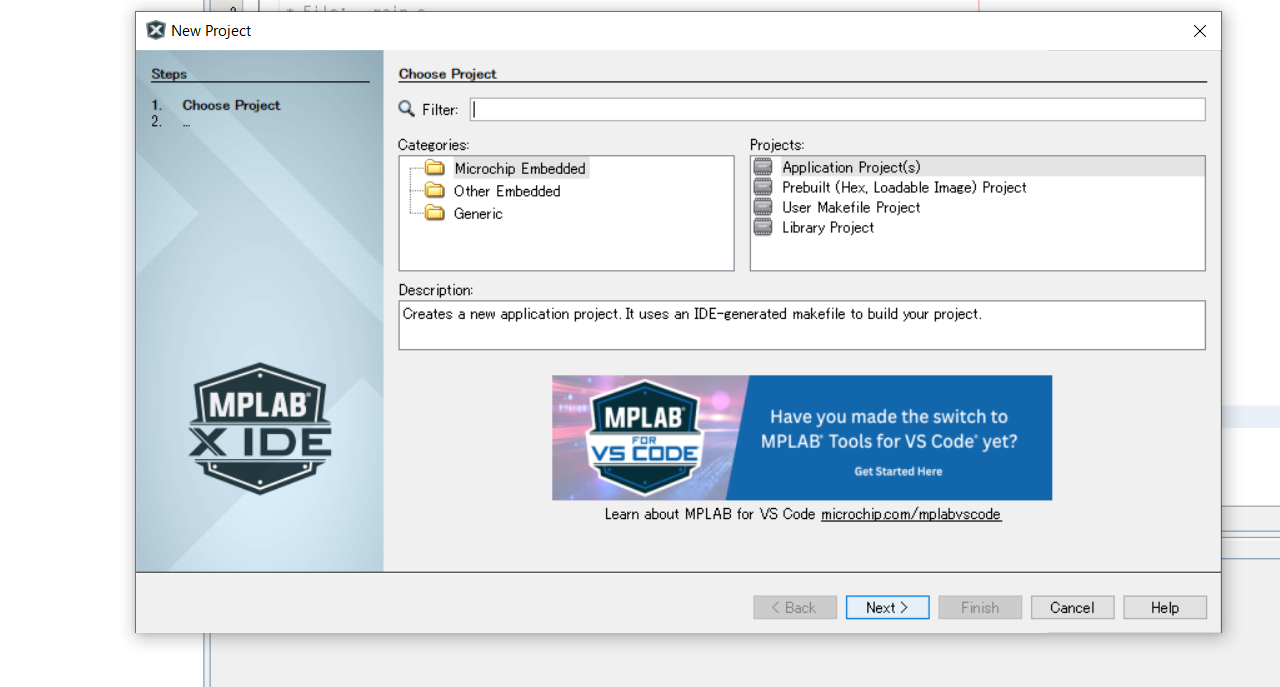
上の画像の画面が出てくるのでそのままNextをクリック
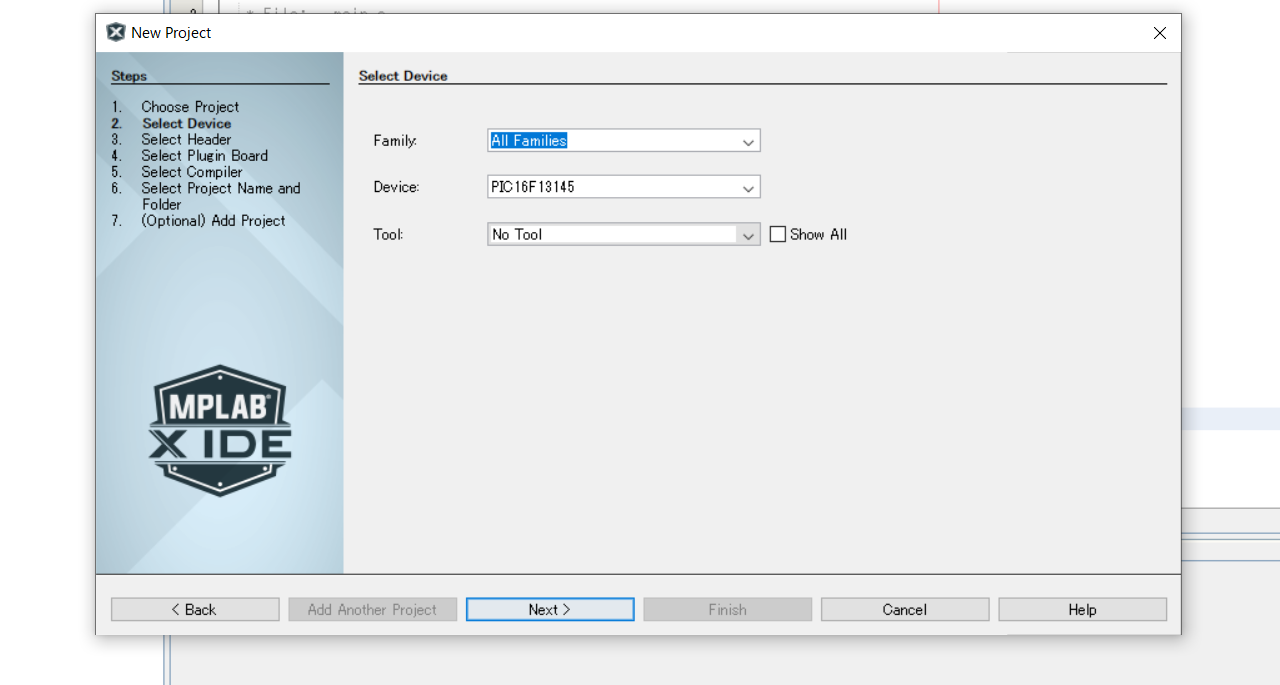
PICの型式を聞いてくるので自分が使うPICの型をDevice欄に打ち込むか選択する
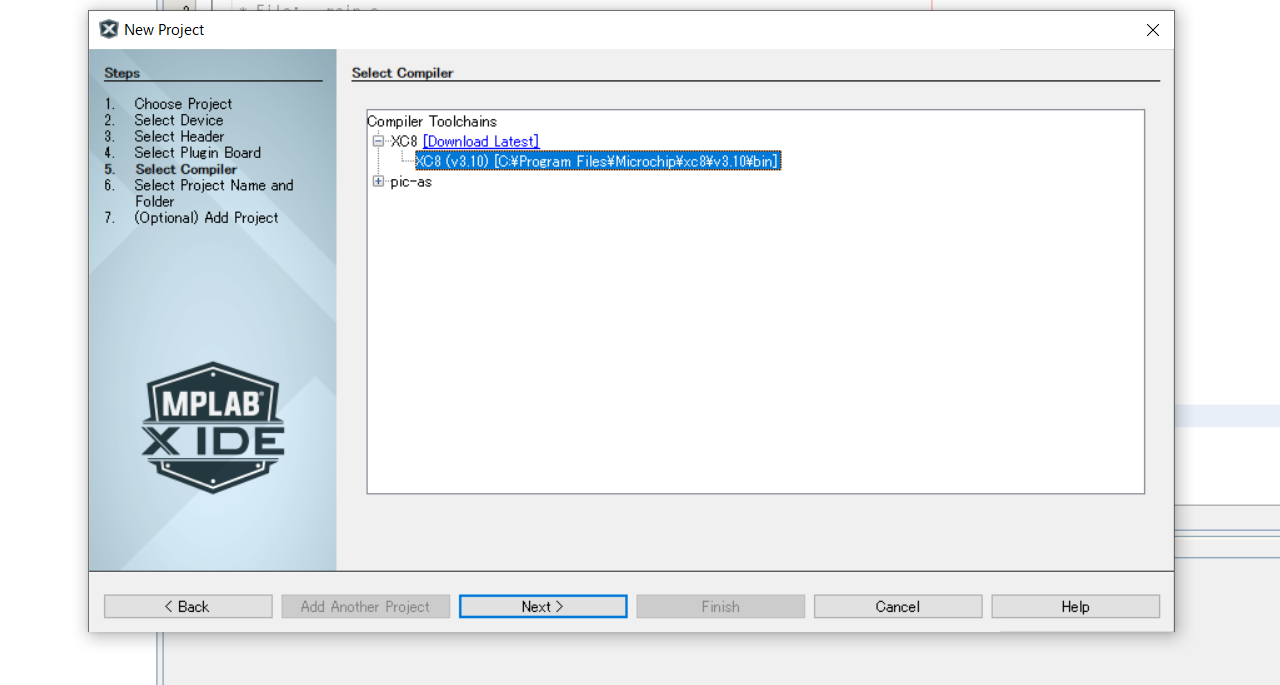
コンパイラを選ぶ画面になるのでXC8をクリックしてNextをクリック
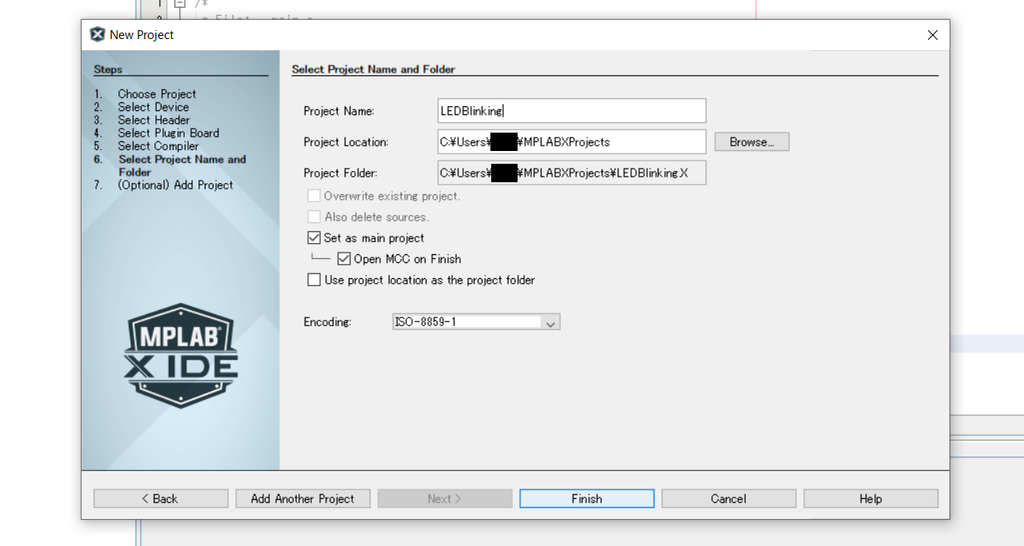
プロジェクト名を決めてFinishをクリックする。
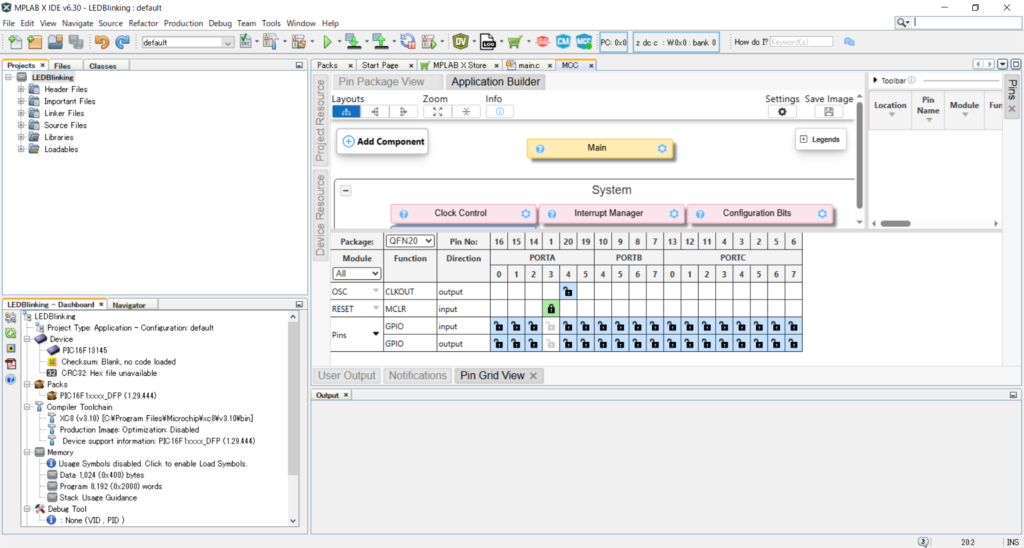
勉強のためであれば一度すべて自分で設定していくべきですが、今回は動作確認をして大まかに使い方を知りたいのでMCCを使って楽をします。(便利だし)図5がMCCの画面になります。
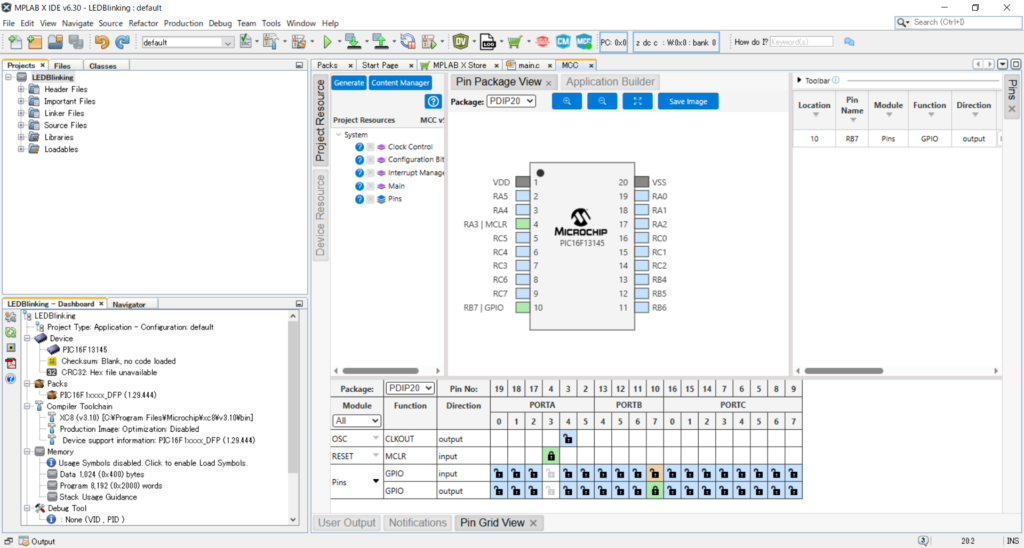
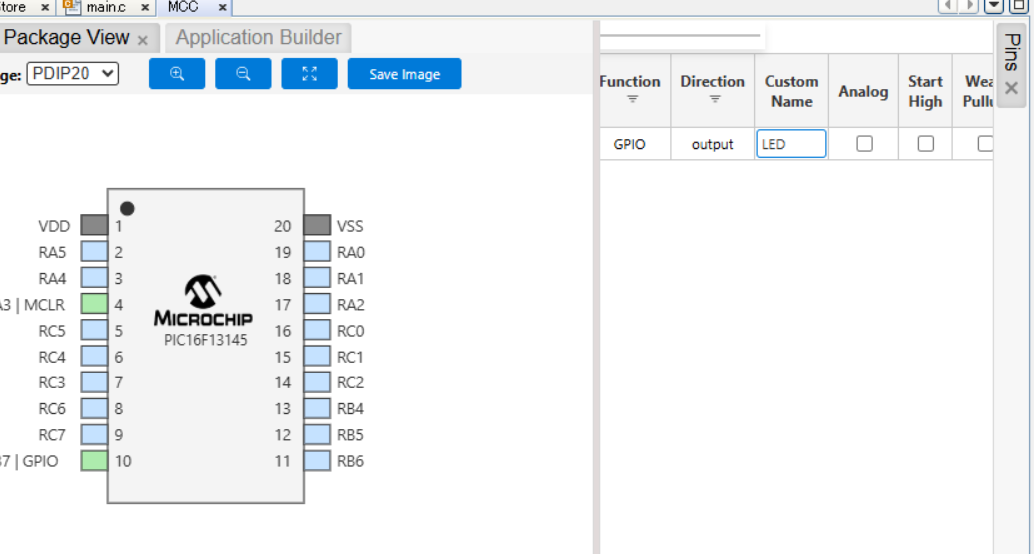
Application BuilderやPin Package Viewを見るとPICの構成設定が視覚的にできることがわかると思います。Pin Package ViewでPICの入出力設定ができます。今回は10番ピン(RB7)を出力ピンと(GPIOのoutput PORTB 7の南京錠をクリックしてロック表示に変えると割当される)します。画面右側のパネルに設定した箇所の情報が表示されていると思います。 画面をスクロールしてCustom Nameの名前をわかりやすいものに変えます。(変えなくてもよい)今回はLEDにしました。(図6)
Application Builderではコンフィグレーションビットやクロックの設定に加えコンポーネントを追加することで作りたい機器にあったセットアップを簡単に実現できるようです。(図7)必要な機能だけを使用しさらに効率的な動作をするためにはコンフィグレーションビットやクロックなどを理解しきちんと設定すべきです。デフォルトでもとりあえず動作するので特に触らずに行きます。(色んな人に怒られそうなので先に謝っておきますごめんなさい。)
図7の画面の上側に青色に白文字でGenerateがあるのでそれをクリックすればコンフィグレーションビットやクロック、ピンの設定が生成されます。
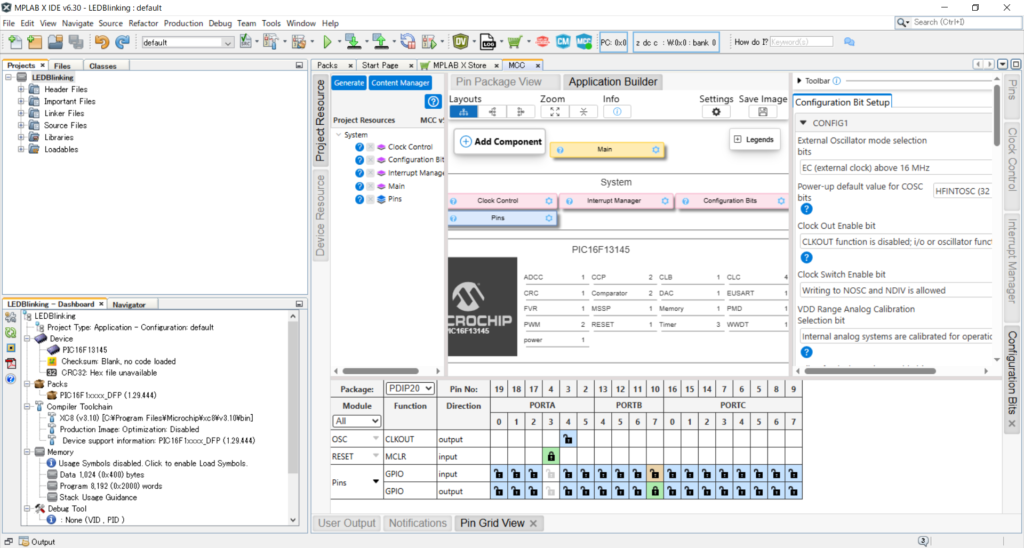
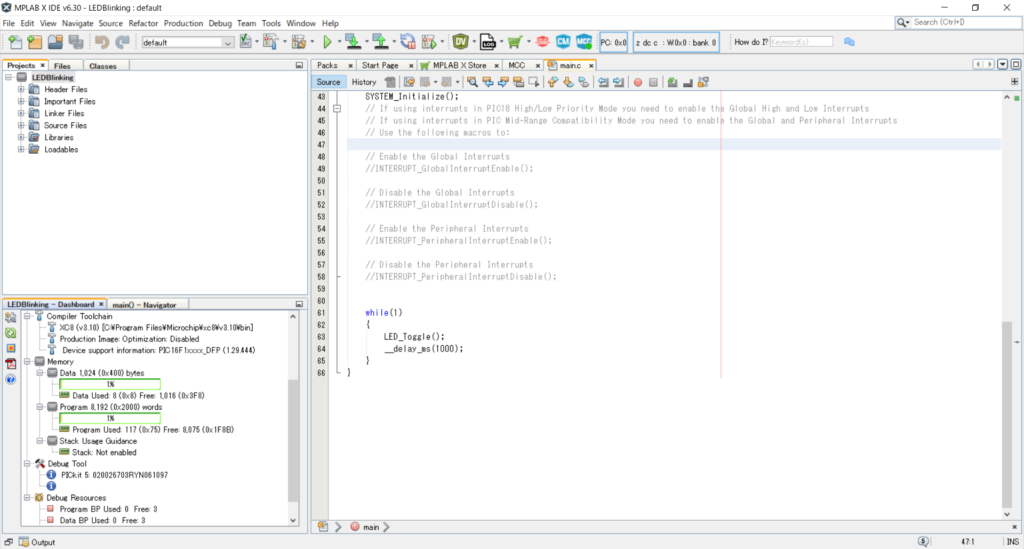
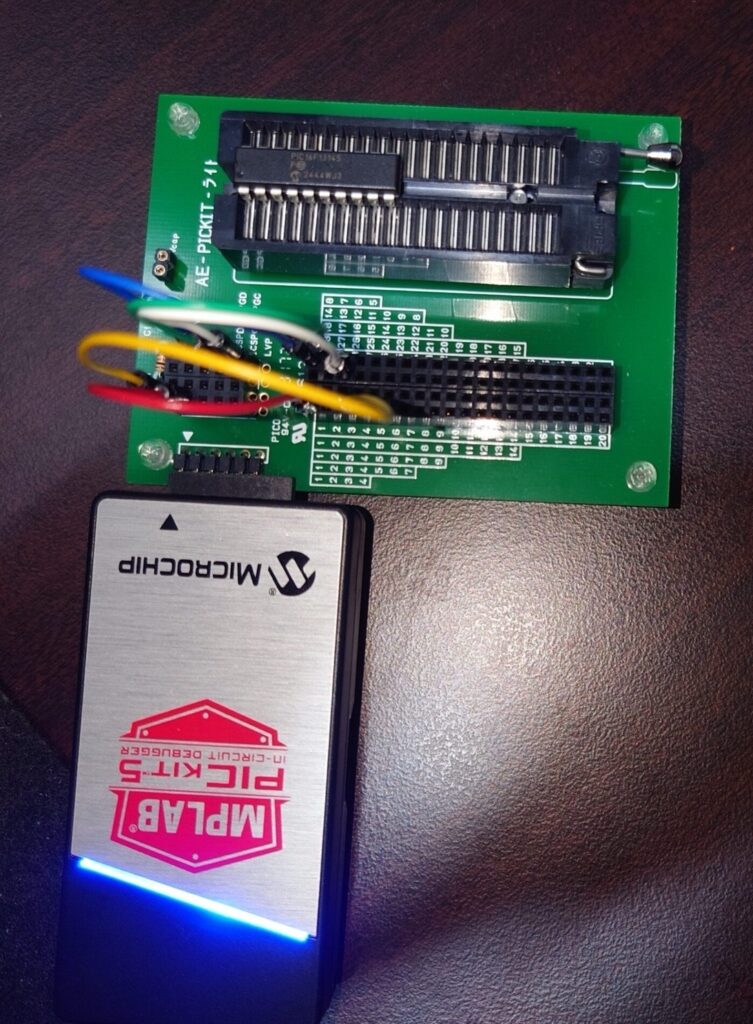
図8の様にmain.cにLEDの点滅動作を記述する。図9の様にPICをライタにセットして図8の上側のRun Main Projectをクリックすることでコンパイルが実行されてコンパイルに成功するとそのままPICに書き込みされる。
上手くいかなかったところ
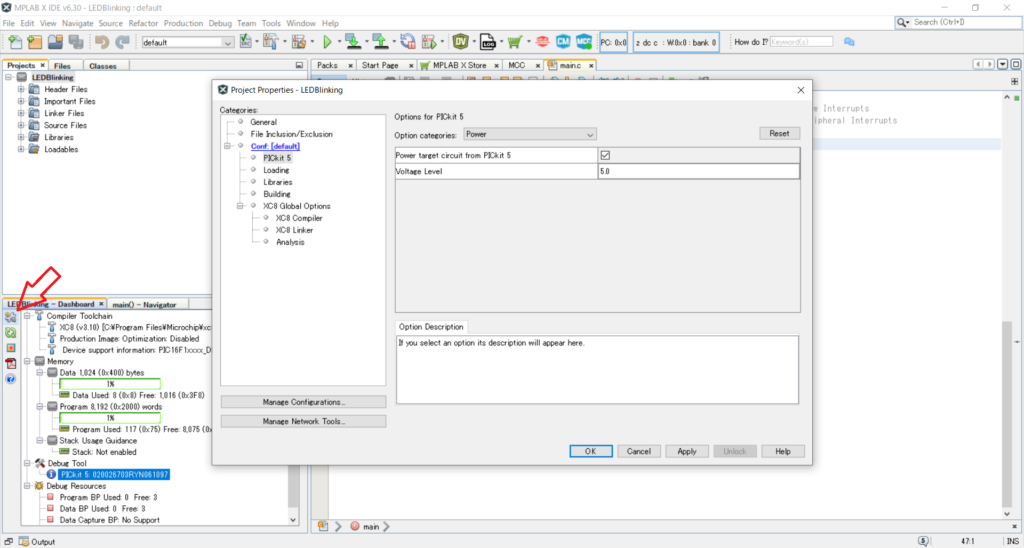
最初にプログラムをPICに書き込もうとしたところVDDが供給されていないとエラーが出てしまいました。PICKIT5ではそれ自体でVDDを供給できるはずなのになぜと思ってしまいました。調べていくとライタ自体の設定を変えて自分で指定しないければ電源が供給されないようでした。図9で矢印のProject PropertiesからPICKIT5をクリックしてOption categoriesからPowerを選びます。Power target circuit from PIC kit 5のボックスにチェックを入れます。そのチェック欄の下に電圧設定があるのでPICごとに合った適切な電圧を入力します。(不適切な電圧を加えると最悪の場合PICが壊れる恐れがあるので注意)
このマイコンは5.5 VまでVDDに電圧を印加しても大丈夫なようなので5.0 Vの電圧を加える設定にして書き込みを試したところ上手くいきました。
動作確認
まとめ
簡単なプログラムを実行することで開発環境の使い方とPICの動作確認を行うことができました。最後まで読んでいただきありがとうございました。